a. Diptrace
Diptrace ialah software untuk menggambar skema dan membuat PCB professional dalam waktusingkat. Setelah Anda install dan Anda jalankan programnya, untuk memulainya:
- Pilih menu File | Titles and Sheet Setup, pilih ANSI A pada sheet template, dan Anda dapatmenghilangkan grid dengan menekan F11.

- Setelah Itu klik pada bagian Titles di kanan bawah untuk memberi nama sheet Anda.

- Diptrace memiliki library yang banyak dan up to date. Anda dapat melihat library melalui menuLibrary | Library setup,serta untuk menambahkan/menghapus library.
Gambar 3. Fasilitas Library setup
- Selanjutnya, Anda dapat meletakkan komponen, kita buat rangkaian kelap –kelip 2 LED, pilihtransistor pada menu dan pilih transistor 2N4401 sebanyak 2bh.
Gambar 4. Meletakkan komponen
- Letakkan juga 4 buah resistor, dan 2 buah kapasitor, serta 1 buah baterai. Untuk mengubahposisi transistor, dapat Anda klik kanan pada transistor tersebut, lalu pillih Flip | Horizontal.
Gambar 5. Properti komponen
- Lalu rangkailah rangkaian ( Astable flip-flop) yang dulu pernah Anda buat mungkin waktu di bangkuSMP zadoel hehehe, seperti gambar berikut :
Gambar 6. Rangkaian kelap_kelip 2 LED
- Untuk baterai, kebetulan belum ada patternnya, jadi Anda tambahkan melalui klik kanan padabaterai tersebut, lalu klik button Add, dan pilih library misc.lib, lalu pilih BAT-2.
Gambar 7. Membuat pattern baterai
8. Jreng –jrengggg … sudah jadi boo, tinggal Anda klik menu File | convert to PCB atau CTRL + Bajahh, langsung deh terbuka dokumen PCBnya, susun yang rapi nanti jadinya seperti gambar di bawah ini:
Gambar 8. Susunan komponen sebelum diroute.
9. Selanjutnya klik menu Route | Run Autorouter, maka otomatis program akan meroute rangkaian kita. Tempelkan text untuk pemanis, biar ketahuan itu PCB yang buat siapa.
Gambar 9. Hasil routing dan penambahan text
10. Anda dapat mengatur besar jalur melalui Net properties dengan cara klik ganda pada jalur tersebut, lalu klik print priview jika ingin melihat hasil dan melakukan percetakan ke printer. Jalurberwarna merah ialah bottom layer, sedangkan berwarna hitam ialah top layer.
Gambar 10. Tampilan 2 layer
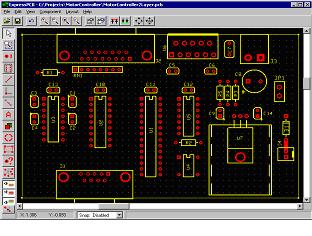
B. Xpress PCB
Sebuah langkah demi langkah prosedur untuk merancang tata letak sirkuit menggunakan Express software PCB.
Ada berbagai alat yang tersedia di pasar untuk membuat rangkaian skematik, simulasi, tata letak sirkuit otomatisasi dll desain elektronik (EDA) adalah kategori alat untuk merancang dan memproduksi sistem elektronik mulai dari papan sirkuit tercetak (PCB) ke sirkuit terpadu. Hal ini kadang-kadang disebut sebagai ECAD (Electronic Computer-Aided Design) atau hanya CAD. Beberapa software layout PCB ExpressPCB, OrCAD PCB Desain, FreePCB, Editor Elang Layout dan banyak lainnya. Fedora Elektronik Laboratorium mendukung beberapa alat CAD.
Ada berbagai alat yang tersedia di pasar untuk membuat rangkaian skematik, simulasi, tata letak sirkuit otomatisasi dll desain elektronik (EDA) adalah kategori alat untuk merancang dan memproduksi sistem elektronik mulai dari papan sirkuit tercetak (PCB) ke sirkuit terpadu. Hal ini kadang-kadang disebut sebagai ECAD (Electronic Computer-Aided Design) atau hanya CAD. Beberapa software layout PCB ExpressPCB, OrCAD PCB Desain, FreePCB, Editor Elang Layout dan banyak lainnya. Fedora Elektronik Laboratorium mendukung beberapa alat CAD.
Mengungkapkan SCH
Prosedur untuk membuat skema rangkaian.
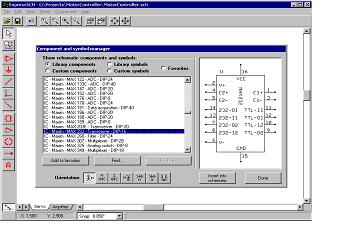
Langkah 1: Pilih komponen Memasukkan Komponen-Komponen & Simbol Manger. Mulailah dengan menempatkan skema komponen. Pilih bagian dari Komponen dan Simbol Manager kotak Dialog.
ExpressSCH termasuk perpustakaan besar dengan ratusan simbol komponen (IC, resistor, ca pacitors ...) yang dapat Anda gunakan untuk menggambar sirkuit elektronik Anda. Periksa Komponen dan klik Sisipkan ke skematik. Setelah lakukan dengan semua komponen yang diperlukan klik Selesai.
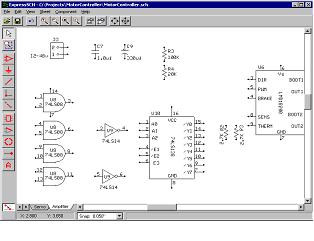
Langkah 2: Posisi komponen. Tarik setiap komponen ke lokasi yang diinginkan pada halaman. Snap untuk fitur jaringan memudahkan rapi menyelaraskan simbol. Jika semua komponen tidak muat pada satu halaman, tambahkan lembar tambahan. Semua lembar skema terkait bersama-sama dan disimpan dalam satu file. Pilihan lain adalah klik ikon Tempatkan komponen pada menu kiri dan memasukkan komponen dari komponen Favorit dari menu dropdown tepat di bawah menu bar.
Langkah 3: Kabel Memasukkan Hubungkan semua komponen menggunakan tempat sebuah pilihan Kawat yang tersedia di menu kiri. Tambahkan setiap kawat dengan mengklik pada pin komponen, kemudian menyeret kawat ke pin terhubung ke.
Langkah 4: Skema Sunting Membuat perubahan skema sederhana dengan menggunakan perintah standar seperti Copy, Cut dan Paste. Menata ulang komponen mudah dengan menyeret mereka dengan mouse. Kabel selalu tetap terhubung ke pin mereka, bahkan ketika Anda memindahkan hal sekitar. Jelajahi untuk pilihan lain yang tersedia dari menu bar kiri dan menu bar.
Langkah 5: Penamaan komponen mengklik ganda pada komponen apapun membuka box.In dialog kotak ID komponen memberikan nama unik untuk komponen seperti R1, R2 ... untuk resistor, C1, C2 ...untuk kapasitor, D1, D2 .. untuk dioda dll Pada kotak ID Bagian, memberikan nilai komponen.
Langkah 6: Periksa kesalahan Pilih File-Centang skematik untuk netlist errors.It akan muncul kotak dengan kesalahan, jika ada. Memperbaiki itu. Simpan skema untuk referensi di masa mendatang.
Mengungkapkan PCB
ExpressPCB sirkuit program tata letak papan mudah dipelajari dan digunakan. Meletakkan PCB mudah, bahkan untuk pengguna pertama kalinya. Berikut langkah-langkahnya:
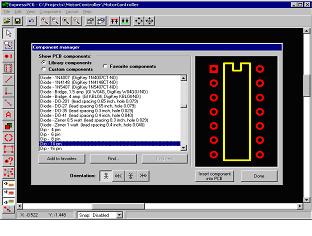
Langkah 1: Menghubungkan skema untuk PCB Pilih Komponen - Komponen manajer. Mulailah tata letak Anda dengan menambahkan komponen. Pilih bagian dari kotak dialog Manajer Komponen.
Langkah 2: Posisi Komponen - Tarik setiap komponen ke lokasi yang diinginkan pada forum Anda. Snap untuk fitur jaringan memudahkan untuk menyelaraskan rapi bagian.
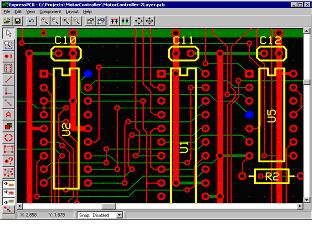
Langkah 3: Hubungkan skema ke PCB. File - link skema untuk PCB Tambahkan Jejak (Tempatkan jejak).Sekarang tambahkan setiap jejak dengan mengklik pada pin komponen dan menyeret jejak ke pin lain.Jika Anda link file skematik Anda ke PCB, maka program ExpressPCB menyoroti pin yang harus ditransfer bersama-sama dengan warna biru dengan mengklik koneksi Sorot bersih
C. isis proteus
Instal PROTEUS, kemudian jalankan Aplikasi ini.
2. Akan muncul GUI seperti gambar di bawah ini
3. Kemudian pilih komponen yang akan digunakan, lihat gambar. Pada toolbox sebelah kiri, pilihComponent mode kemudian klik tombol yang berisi huruf P Untuk mengaktifkan Pick Device.
Pick Device adalah box dialog untuk memilih komponen yang akan kita gunakan.
4. Akan muncul box dialog, isikan komponen yang Anda inginkan pada kolom keywords. misalnya diisi 7408 kemudian pilih salah satu list komponen yang muncul, klik OK!
5. letakkan komponen yang telah Anda pilih ( dalam contoh ini adalah gerbang AND dari IC 7408). Selanjutnya silahkan mencari komponen Togglestate, Led Green, VCC dan GROUNDkemudian
letakkan ke stage.
6. oiya,,Komponen VCC dan Ground dapat diperoleh disini
7. Langkah beriikutnya adalah menyambung komponen satu dengan yang lain. Arahkan kursor mendekati ujung komponen, Klikc mouse kemudian arahkan kursor menuju ujung
komponen yang lain.
8. Lakukan berulang sehingga mendapatkan rangkaian sederhana seperti gambar di bawah ini
Okey.. setelah menggambar komponen selesai, saatnya kita menjalankan simulasi. Simulasi akan berjalan setelah kita menekan tombol PLAY di pojok kiri bawah
untuk melihat hasilnya, tekan komponen logicstate. Saat ditekan, logika akan berubah dari 0 –> 1 dan sebaliknya.

.jpg)