Kamis, 03 Oktober 2013

Ragam dan Laras Bahasa

A. Ragam Bahasa
Ragam Bahasa adalah variasi bahasa menurut pemakaian, yang berbeda-beda menurut topik yang dibicarakan, menurut hubungan pembicara, kawan bicara, orang yang dibicarakan, serta menurut medium pembicara. Ragam bahasa yang oleh penuturnya dianggap sebagai ragam yang baik (mempunyai prestise tinggi), yang biasa digunakan di kalangan terdidik, di dalam karya ilmiah (karangan teknis, perundang-undangan), di dalam suasana resmi, atau di dalam surat menyurat resmi (seperti surat dinas) disebut ragam bahasa baku atau ragam bahasa resmi. Ragam bahasa juga dibagi menjadi 3 jenis yaitu,

1. Berdasarkan pokok pembicaraan, ragam bahasa dibedakan antara lain atas:

  • Ragam bahasa undang-undang
  • Ragam bahasa jurnalistik
  • Ragam bahasa ilmiah
  • Ragam bahasa sastra
2. Berdasarkan media pembicaraan, ragam bahasa dibedakan atas:

   
- Ragam lisan yang antara lain meliputi:

  • Ragam bahasa cakapan
  • Ragam bahasa pidato
  • Ragam bahasa kuliah
  • Ragam bahasa panggung

- Ragam tulis yang antara lain meliputi:

  • Ragam bahasa teknis
  • Ragam bahasa undang-undang
  • Ragam bahasa catatan
  • Ragam bahasa surat

3. Ragam bahasa menurut hubungan antarpembiacra dibedakan menurut akrab tidaknya pembicara

  • Ragam bahasa resmi
  • Ragam bahasa akrab
  • Ragam bahasa agak resmi
  • Ragam bahasa santai
  • dan sebagainya

B. Laras Bahasa
Laras bahasa adalah ragam bahasa yang digunakan untuk suatu tujuan atau pada konteks sosial tertentu. Banyak sekali laras bahasa yang dapat diidentifikasi tanpa batasan yang jelas di antara mereka. Definisi dan kategorisasi laras bahasa pun berbeda antara para ahli linguistik. 
Salah satu model pembagian laras bahasa yang paling terkemuka diajukan oleh Joos (1961) yang membagi lima laras bahasa menurut derajat keformalannya, yaitu
  
1. beku (frozen) 
Ragam beku digunakan pada situasi hikmat dan sangat sedikit memungkinkan keleluasaan seperti pada kitab suci, putusan pengadilan, dan upacara pernikahan.

2. resmi (formal)
Ragam resmi digunakan dalam komunikasi resmi seperti pada pidato resmi, rapat resmi, dan jurnal ilmiah.

3. konsultatif (consultative)
Ragam konsultatif digunakan dalam pembicaraan yang terpusat pada transaksi atau pertukaran informasi seperti dalam percakapan di sekolah dan di pasar.

4. santai (casual) 
Ragam santai digunakan dalam suasana tidak resmi dan dapat digunakan oleh orang yang belum tentu saling kenal dengan akrab.

5. akrab (intimate)
Ragam akrab digunakan di antara orang yang memiliki hubungan yang sangat akrab dan intim.

C. Pengaplikasian Dalam Kehidupan
Seperti bangsa Indonesia ini, sangat banyak memiliki ragam bahasa disetiap daerah dan pulau. Bahasa Daerah tersebut adalah bahasa khas yang digunakan untuk berkomunikasi di daerah tersebut, dan bahasa Indonesia adalah bahasa yang digunakan bangsa Indonesia sebagai bahasa persatuan dari banyak ragam bahasa yang ada di negri ini.


Sumber : http://id.wikipedia.org/wiki/Bahasa_indonesia
               http://id.wikipedia.org/wiki/Ragam_bahasa
               http://id.wikipedia.org/wiki/Laras_bahasa

Peranan Bahasa dan Fungsi Bahasa

A. Peranan Bahasa

bahasa adalah kapasitas khusus yang ada pada manusia untuk memperoleh dan menggunakan sistem komunikasi yang kompleks, dan sebuah bahasa adalah contoh spesifik dari sistem tersebut.
Bahasa yang baik berkembang berdasarkan suatu sistem, yaitu seperangkat aturan yang dipatuhi oleh pemakainya. Bahasa sendiri berfungsi sebagai sarana komunikasi serta sebagai sarana integrasi dan adaptasi antar manusia. 

B. Fungsi Bahasa

Fungsi umum bahasa adalah sebagai alat komunikasi sosial. Yang pada dasarnya bahasa, sudah menyatu dengan kehidupan manusia. Aktivitas manusia sebagai anggota masyarakat sangat bergantung pada penggunaan bahasa masyarakat setempat. Gagasan, ide, pikiran, harapan dan keinginan disampaikan lewat bahasa. Namun bahasa juga dapat menunjukan kepribadian dari orang tersebut.

Menurut Sumiati Budiman (1987 : 1) bahwa fungsi bahasa dapat dibedakan berdasarkan tujuan, yaitu :
1. Fungsi praktis :
Bahasa digunakan sebagai komunikasi dan interakis antar anggota masyarakat dalam pergaulan hidup sehari-hari.
2. Fungsi kultural
Bahasa digunakan sebagai alat untuk menyimpan, menyebarkan dan mengembangkan kebudayaan.
3. Fungsi artistik
Bahasa digunakan sebagai alat untuk menyampaikan rasa estetis (keindahan) manusia melalui seni sastra.
4. Fungsi edukatif
Bahasa digunakan sebagai alat menyampaikan dan mengembangkan ilmu pengetahuan dan teknologi.
5. Fungsi politis
Bahasa digunakan sebagai alat untuk mempusatkan bangsa dan untuk menyelenggarakan administrasio pemerintahan.

Bahasa juga tidak saja bermanfaat sebagai bahasa perantara dan bahasa komunikasi, tetapi juga berfungsi sebagai sarana pemersatu bangsa. Sebagai sarana pemersatu dan alat yang digunakan masyarakat untuk melakukan interaksi sosial, bahasa merupakan peranan vital untuk menumbuhkan rasa persatuan antara masyarakat. 
karena itu di disetiap negara didunia ini pasti mempunyai bahasa persatuan sendiri-sendiri didalam negaranya.contohnya seperti Bahasa Indonesia

C.Pengaplikasian Bahasa Dalam Kehidupan Sehari-hari

Dalam kehidupan sehari-hari  bahasa berperan  sangat penting dalam menunjang aktivitas kehidupan bermasyarakat, tanpa bahasa mungkin dunia ini tidak akan seperti sekarang ini dan karena manusia tidak bisa melakukan apa-apa tanpa bahasa. karena bahasa sangat beperan aktif salam kehidupan sehari-hari.
contoh seperti : 
 - seorang dosen yang menyampaikan materi kuliah
 - seorang guru yang menyampaikan pelajaran,
 -seorang pedagang  yang menawarkan dagangannya, dll.


Sumber : http://id.wikipedia.org/wiki/Bahasa

              http://id.wikipedia.org/wiki/Bahasa_Indonesia
              http://adithahn.blogspot.com/2012/10/artikel-peranan-dan-fungsi-bahasa.html


Minggu, 05 Mei 2013

Sistem Informasi Dalam Mobil


Automotive Multimedia Interface Colaboration (AMI-C)
·         Pendahuluan
Sebelum masuk ke pembahasan, saya akan mencoba untuk menjelaskan pengertian dari antar muka itu sendiri. Dan dari sumber yang saya dapat antar muka (interface) adalah salah satu layanan yang disediakan sistem operasi sebagai sarana interaksi antara pengguna dengan sistem operasi. Antarmuka adalah komponen sistem operasi yang bersentuhan langsung dengan pengguna. Terdapat dua jenis antarmuka, yaitu Command Line Interface(CLI) dan Graphical User Interface(GUI).
Lalu Apakah Kolaborasi Antar muka Otomotif Multimedia itu?
Kolaborasi antar muka ototmotif multimedia adalah sebuah organisasi yang dibentuk untuk menciptakan standarisasi dunia yang digunakan dalam mengatur bagaimana sebuah perangkat elektronik dapat bekerja. Contoh Komputer dan alat komunikasi kendaraan atau computer dan radio dalam mobil.
Setiap perangkat elektronik yang dipasang belum tentu cocok dengan setiap kendaraan. Perangkat elektronik atau multimedia bisa saja mengganggu sistem keselamatan dan system-sistem lain di dalam kendaraan. Itulah kenapa perlu dibentuk standarisasi kolaborasi antarmuka multimedia.

·         Latar Belakang
Sejarah AMIC
The Automotive Multimedia Interface Kolaborasi (AMIC) didirikan pada Oktober 1998 dengan tujuan untuk mengembangkan serangkaian spesifikasi umum untuk multimedia interface ke sistem elektronik kendaraan bermotor untuk mengakomodasi berbagai berbasis komputer perangkat elektronik di dalam kendaraan. Inisiatif ini-yang pendiri Daimler-Chrysler, Ford, General Motors, Renault dan Toyota – sekarang kelompok semua auto utama pembuat, dan dengan demikian menyediakan kesempatan strategis baru untuk mencapai suatu set umum industri mobil.
Untuk berbagai alasan, kendaraan telah tertinggal di belakang rumah dan perangkat komputasi mobile ketika datang ke alat produktivitas dan multimedia. Keamanan, kehandalan, biaya, dan desain waktu memiliki semua faktor dalam produsen mobil ‘menunda penerimaan teknologi baru. Makalah membahas otomotif standar untuk antarmuka multimedia. Organisasi seperti Otomotif Kolaborasi Multimedia Interface (AMI-C) memiliki kesempatan untuk menjadi kekuatan pendorong di belakang upaya standardisasi.
Depan yang berbeda, The Otomotif Multimedia Interface Kolaborasi(AMI-C) mengumumkan di seluruh dunia cipta penugasan dari 1394 spesifikasi teknis otomotif ke Trade Association 1394 AMI-C berikut dokumen sekarang milik 1394TA:
•AMI-C 3023 Power Management Specification
•AMI-C 3013 Power Management Architecture
•AMI-C 2002 1.0.2 Common Message Set Power Management
•AMI-C 3034 Power Management Test Documents
•AMI-C 4001 Revision Physical Speci .cation.

·         Tujuan
Menyediakan interface standar untuk memungkinkan pengendara mobil untuk menggunakan berbagai media, komputer dan perangkat komunikasi - dari sistem navigasi dan hands-free telepon selular, melalui manusia maju / mesin sistem antarmuka, termasuk pengenalan suara dan sintesis, untuk dipersembahkan komunikasi jarak dekat ( DSRC) sistem untuk kendaraan untuk infrastruktur komunikasi dan sistem mobil seperti airbag, pintu kunci dan diagnostik input / output.
·      Meningkatkan pilihan dan mengurangi keusangan sistem elektronik kendaraan.
·  Memotong biaya keseluruhan informasi kendaraan dan peralatan hiburan dengan meningkatkan ukuran pasar yang efektif dan memperpendek waktu pengembangan - industri otomotif efektif terdiri dari banyak pasar yang kecil karena setiap platform kendaraan sering mengandung berbagai adat-mengembangkan komponen dan platform yang khas hanya sekitar 50.000 unit.
·       Menawarkan standar terbuka dan spesifikasi untuk informasi interface dalam kendaraan dan antara kendaraan dan dunia luar


Arsitektur AMI-C


Komponen Arsitektur AMIC memiliki empat komponen :
-          In-Vehicle Jaringan                - Jaringan perangkat
-           Kendaraan Antarmuka          - Host (platform komputasi)


·         Konsep
MMI terdiri dari satu perangkat hiburan yang dapat mengontrol semua fungsi hiburan di dalam mobil, hal ini dapat mengurangi banyaknya tombol-tombol di dashboard. Sistem ini terdiri dari terminal MMI dan layarnya.
Perangkat utama dari MMI adalah unit kontrol yang ada di tengah. Kontrol ini dapat berputar untuk menunjukkan menu atas dan bawah, dan ditekan untuk mengaktifkan tombolnya. Selain itu, ada 4 atau 8 tombol (tergantung tipe apa yang dipasang di mobil itu) di sekelilingnya yang juga dapat digunakan untuk memanggil menu. Layar MMI dapat berupa layar 5 inci monokrom hitam dan merah atau 7 inci 16:9 full colour. MMI menggunakan teknologi Media Oriented Systems Transport (MOST) untuk menghubungkan semua sistem-sistem ini. Harman Becker memproduksi sistem ini, menggunakan software QNX Neutrino, Real Time Operating System (RTOS). 

Kontrol MMI pada mobil Audi Q7

·         Fungsi

MMI mengoperasikan sejumlah besar dalam komponen hiburan mobil, elektronik mobil, dan fungsi lainnya. Daftar di bawah ini menunjukkan ruang lingkup dari sistem dikendalikan oleh MMI. Namun, tergantung pada model mobil yang sebenarnya, bersama dengan versi yang telah ditentukan (MMI dasar, MMI Tinggi, dll), hanya beberapa, dan tidak semua fungsi akan diterapkan atau tersedia.
Fungsi tombol-tombol MMI :
-          Navigasi satelit, termasuk manajemen lalu lintas (TMC)
-          Radio tuner
-          CD Changer
-          TV Tuner
-          Telepon & Direktori
-          pemanas, ventilasi, AC / Kontrol Iklim, dan kursi pemanas
-          Mobil Setup (misalnya kunci sentral dan fungsi kenyamanan (pulang / meninggalkan rumah, listrik sunroof dan jendela) pilihan, pengaturan audio global, pengaturan suspensi dll)
-          Informasi pengemudi (statistik ekonomi misalnya bahan bakar (sering diliputi oleh "komputer perjalanan" fungsi), tingkat baterai, ban-tekanan pemantauan, dll)
-          User Manual (full on-board mobil petunjuk pengguna, ditampilkan pada layar)


·         Kesimpulan
Dalam makalah ini saya dapat menyimpulkan bahwa Automotive Multimedia Interface Colaboration (AMI-C) dapat membuat setiap pengemudi merasa nyaman dalam berkendara pada situasi bagaimana pun . adapun yang harus diperhatikan yaitu,  urutan menu yang perlu diakses dalam rangka untuk mengubah pengaturan tertentu agar lebih mudah menjalankannya pada saat kita mengemudi.

Referensi :


Minggu, 07 April 2013

INTERAKSI MANUSIA DAN KOMPUTER PADA REMOTE TELEVISI DALAM KEHIDUPAN SEHARI-HARI


PENDAHULUAN

Di zaman modern, globalisasi dan teknologi, kebutuhan manusia semakin bertambah. Sehingga dibutuhkan teknologi untuk memenuhi kebutuhan menjadi lebih mudah dikerjakan dan cepat terselesaikan. Maka berkembangnya teknologi untuk memenuhinya. Salah satunya adalah remot televisi dalam mempermudah pengoperasian televisi.

METODE OBSERVASI

Pada metode observasi kali ini saya akan menjelaskan cara kerja remote televisi pada umumnya  : 
Secara umum, ada dua jenis remote control: inframerah (infrared = IR), dan frekuensi radio (radio frequency = RF). Namun yang kita akan gunakan adalah Remote Control (IR) banyak perangkat elektronik di rumah seperti stereo set dan televisi menggunakan remote control IR. remote control berisi papan sirkuit internal, prosesor, dan satu atau dua Light Emitting Dioda (LED). ketika menekan tombol, remote mengirimkan kode yang sesuai dengan perangkat penerima.

Ide dasarnya agak mirip dengan kedipan sinyal SOS, bedanya, remote control mengirim serangkaian kode 1dan 0.“1″ diwakili oleh pancaran gelombang dalam waktu lama, sedangkan “0″ merupakan pancaran yang lebih singkat Penerima pada perangkat elektronik lantas menerjemahkan kode digital ini untuk mengaktifkan fungsi yang dimaksudkan. Dengan metode observasi yang dilakukan, pengobservasi akan mengetahui kesulitan user dalam melakukan pengoperasian. Dan akan mengetahui tindakan yang akan dilakukan user untuk mengatasi permasalahan yang dihadapi.

Pada observasi interaksi manusia dengan remot control telah dilakukan oleh :

Nama                          : Ilma Dewayani

Alamat                        : jln,swadaya 1 Rt.06/04 cimaggis depok

Umur                           : 15 tahun

Pendidikan                  : SMP


HASIL OBSERVASI

Teknologi televisi yang digunakan

Merk                : Sanyo

Tahun              : 2009

Tipe tv             : Dynamic Maestro

Tipe remote      : JXPSG

Hasil ujicoba pencarian channel :

1. Dengan Waktu : 1,41,31 menit

2. Langkah yang sulit : ketika mencari menu untuk mencari channel

3. Langkah yang dilakukan saat  pencarian channel yang benar : Menu>gambar>fineTunning> manual / auto tuning


Keterangan tombol :


Setiap tombol dapat digunakan sesuai dengan fungsinya masing-masing hanya tombol SOUND saja yang tidak berfungsi.


ANALISIS

Pada pengoperasiannya user mendapatkan kesulitan dalam mencari chanel dikarnakan harus menyelesaikan beberapa tahapan seperti menekan Menu>gambar>fineTunning> manual / auto tuning yang harus digunakan. Dan user membutuhkan waktu dalam mencari tahapan, mempelajari tombol arah dan melakukan setting selama 1,41,31 menit

Dalam melakukan observasinya user juga memiliki pengetahuan minim dikarnakan yang sering digunakan hanyalah tombol mencari chanel dan volume.


KESIMPULAN
Kesimpulan dari interaksi manusia dengan remote televisi, keahlian/skill yang dimiliki user dalam menggunakan remot televisi dipengaruhi oleh banyaknya user mencoba beberapa fungsi-fungsi tombol remot bukan hanya chanel dan volume saja. Namun user  remote control bisa sangat rewel, karna membutuhkan pengguna untuk mengarahkannya langsung ke perangkat elektronik. Hal ini disebabkan pancaran inframerah yang lemah, mungkin bisa diatasi dengan mengganti baterai yang baru. Namun, masalah bisa pula disebabkan oleh pemancar yang memang lemah dalam mengirim sinyal.Untuk mengatasi masalah ini, banyak produsen yang memproduksi remote control dengan LED ganda.

cc: Berto Amiarno 21111474

Rabu, 28 November 2012

cara menggunakan diptrace ,xpress pcb , dan isis proteus

a. Diptrace

Diptrace ialah software untuk menggambar skema dan membuat PCB professional dalam waktusingkat Setelah Anda install dan Anda jalankan programnyauntuk memulainya:

  1. Pilih menu File | Titles and Sheet Setup,  pilih ANSI A pada sheet template, dan Anda dapatmenghilangkan grid dengan menekan F11.


  1. Setelah Itu klik pada bagian Titles di kanan bawah untuk memberi nama sheet Anda.


  2. Diptrace memiliki library yang banyak dan up to date. Anda dapat melihat library  melalui menuLibrary | Library setup,serta  untuk menambahkan/menghapus library.

  3.                          
                                                  Gambar 3.  Fasilitas Library setup

    1. SelanjutnyaAnda dapat meletakkan komponenkita buat rangkaian kelap –kelip 2 LED, pilihtransistor pada menu dan pilih transistor 2N4401 sebanyak 2bh.


                                          Gambar 4.  Meletakkan komponen

    1. Letakkan juga 4 buah resistor, dan 2 buah kapasitor, serta 1 buah baterai.   Untuk mengubahposisi transistor, dapat Anda klik kanan pada transistor tersebutlalu pillih Flip | Horizontal.
                     
                              Gambar 5.  Properti komponen

    1.  Lalu rangkailah rangkaian ( Astable flip-flop) yang dulu pernah Anda buat mungkin waktu di bangkuSMP zadoel  hehehe,  seperti gambar berikut :

                           
                    Gambar 6. Rangkaian kelap_kelip 2 LED

    1. Untuk bateraikebetulan belum ada patternnyajadi Anda tambahkan melalui klik kanan padabaterai tersebutlalu klik button Add, dan pilih library misc.liblalu pilih BAT-2.

                       
                                   Gambar 7.  Membuat pattern baterai

    8.  Jreng –jrengggg … sudah jadi boo, tinggal Anda klik menu File | convert to PCB atau CTRL + Bajahhlangsung deh terbuka dokumen PCBnyasusun yang rapi nanti  jadinya seperti gambar di bawah ini:

                                 
                             Gambar 8.  Susunan komponen sebelum diroute.

    9.  Selanjutnya klik menu Route | Run Autorouter, maka otomatis program akan meroute rangkaian kita. Tempelkan text untuk pemanisbiar ketahuan itu PCB yang buat siapa.

                          
                    Gambar 9. Hasil routing dan penambahan text

    10.  Anda dapat mengatur besar jalur melalui Net properties dengan cara klik ganda pada jalur tersebut, lalu klik print priview jika ingin melihat hasil  dan melakukan percetakan ke printer. Jalurberwarna merah ialah bottom layer, sedangkan berwarna hitam ialah top layer.

                          
                             Gambar 10.  Tampilan 2 layer


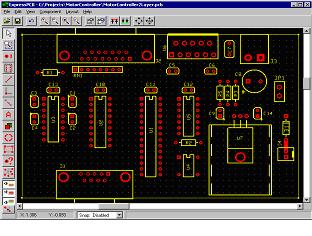
    B. Xpress PCB 
Sebuah langkah demi langkah prosedur untuk merancang tata letak sirkuit menggunakan Express software PCB.
Ada berbagai alat yang tersedia di pasar untuk membuat rangkaian skematik, simulasi, tata letak sirkuit otomatisasi dll desain elektronik (EDA) adalah kategori alat untuk merancang dan memproduksi sistem elektronik mulai dari papan sirkuit tercetak (PCB) ke sirkuit terpadu. Hal ini kadang-kadang disebut sebagai ECAD (Electronic Computer-Aided Design) atau hanya CAD. Beberapa software layout PCB ExpressPCB, OrCAD PCB Desain, FreePCB, Editor Elang Layout dan banyak lainnya. Fedora Elektronik Laboratorium mendukung beberapa alat CAD.

Mengungkapkan SCH

Prosedur untuk membuat skema rangkaian.
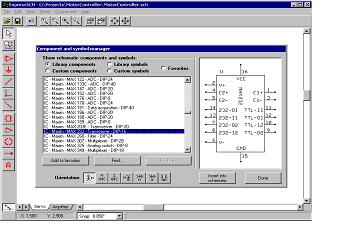
Langkah 1: Pilih komponen Memasukkan Komponen-Komponen & Simbol Manger. Mulailah dengan menempatkan skema komponen. Pilih bagian dari Komponen dan Simbol Manager kotak Dialog.
ExpressSCH termasuk perpustakaan besar dengan ratusan simbol komponen (IC, resistor, ca pacitors ...) yang dapat Anda gunakan untuk menggambar sirkuit elektronik Anda. Periksa Komponen dan klik Sisipkan ke skematik. Setelah lakukan dengan semua komponen yang diperlukan klik Selesai.
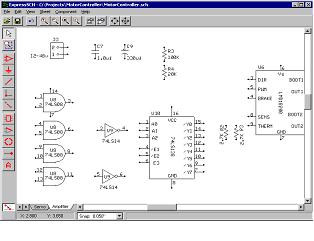
Langkah 2: Posisi komponen. Tarik setiap komponen ke lokasi yang diinginkan pada halaman. Snap untuk fitur jaringan memudahkan rapi menyelaraskan simbol. Jika semua komponen tidak muat pada satu halaman, tambahkan lembar tambahan. Semua lembar skema terkait bersama-sama dan disimpan dalam satu file. Pilihan lain adalah klik ikon Tempatkan komponen pada menu kiri dan memasukkan komponen dari komponen Favorit dari menu dropdown tepat di bawah menu bar.
altalt
Langkah 3: Kabel Memasukkan Hubungkan semua komponen menggunakan tempat sebuah pilihan Kawat yang tersedia di menu kiri. Tambahkan setiap kawat dengan mengklik pada pin komponen, kemudian menyeret kawat ke pin terhubung ke.
Langkah 4: Skema Sunting Membuat perubahan skema sederhana dengan menggunakan perintah standar seperti Copy, Cut dan Paste. Menata ulang komponen mudah dengan menyeret mereka dengan mouse. Kabel selalu tetap terhubung ke pin mereka, bahkan ketika Anda memindahkan hal sekitar. Jelajahi untuk pilihan lain yang tersedia dari menu bar kiri dan menu bar.
alt
Langkah 5: Penamaan komponen mengklik ganda pada komponen apapun membuka box.In dialog kotak ID komponen memberikan nama unik untuk komponen seperti R1, R2 ... untuk resistor, C1, C2 ...untuk kapasitor, D1, D2 .. untuk dioda dll Pada kotak ID Bagian, memberikan nilai komponen.
Langkah 6: Periksa kesalahan Pilih File-Centang skematik untuk netlist errors.It akan muncul kotak dengan kesalahan, jika ada. Memperbaiki itu. Simpan skema untuk referensi di masa mendatang.

Mengungkapkan PCB

ExpressPCB sirkuit program tata letak papan mudah dipelajari dan digunakan. Meletakkan PCB mudah, bahkan untuk pengguna pertama kalinya. Berikut langkah-langkahnya:
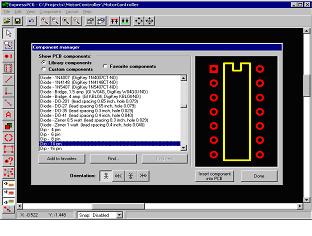
Langkah 1: Menghubungkan skema untuk PCB Pilih Komponen - Komponen manajer. Mulailah tata letak Anda dengan menambahkan komponen. Pilih bagian dari kotak dialog Manajer Komponen.
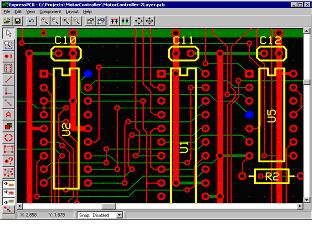
Langkah 2: Posisi Komponen - Tarik setiap komponen ke lokasi yang diinginkan pada forum Anda. Snap untuk fitur jaringan memudahkan untuk menyelaraskan rapi bagian.
altalt
Langkah 3: Hubungkan skema ke PCB. File - link skema untuk PCB Tambahkan Jejak (Tempatkan jejak).Sekarang tambahkan setiap jejak dengan mengklik pada pin komponen dan menyeret jejak ke pin lain.Jika Anda link file skematik Anda ke PCB, maka program ExpressPCB menyoroti pin yang harus ditransfer bersama-sama dengan warna biru dengan mengklik koneksi Sorot bersih
alt


C. isis proteus

 Instal PROTEUS, kemudian jalankan Aplikasi ini.
-Baca Selengkapnya>
2. Akan muncul GUI seperti gambar di bawah ini
awal
3. Kemudian pilih komponen yang akan digunakan, lihat gambar. Pada toolbox sebelah kiri, pilihComponent mode kemudian klik tombol yang berisi huruf P Untuk mengaktifkan Pick Device.
Pick Device adalah box dialog untuk memilih komponen yang akan kita gunakan.
pilih komponen
4.  Akan muncul box dialog, isikan komponen yang Anda inginkan pada kolom keywords. misalnya  diisi 7408 kemudian pilih salah satu list komponen yang muncul, klik OK!
memilih komponen
5.  letakkan komponen yang telah Anda pilih ( dalam contoh ini adalah gerbang AND dari IC 7408). Selanjutnya silahkan mencari komponen Togglestate, Led Green, VCC dan GROUNDkemudian
letakkan ke stage.
6. oiya,,Komponen VCC dan Ground dapat diperoleh disini
7. Langkah beriikutnya adalah  menyambung komponen satu dengan yang lain. Arahkan kursor mendekati ujung komponen, Klikc mouse kemudian arahkan kursor menuju ujung
komponen yang lain
.
8. Lakukan berulang sehingga mendapatkan rangkaian sederhana seperti gambar di bawah ini
Okey.. setelah menggambar komponen selesai, saatnya kita menjalankan simulasi. Simulasi akan berjalan setelah kita menekan tombol PLAY di pojok kiri bawah
untuk melihat hasilnya, tekan komponen logicstate. Saat ditekan, logika akan berubah dari 0 –> 1 dan sebaliknya.